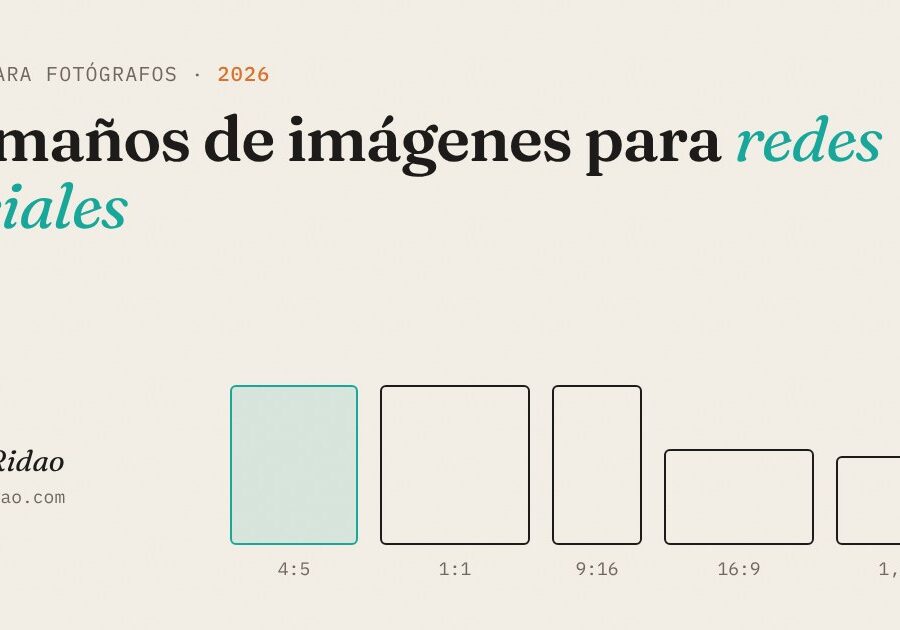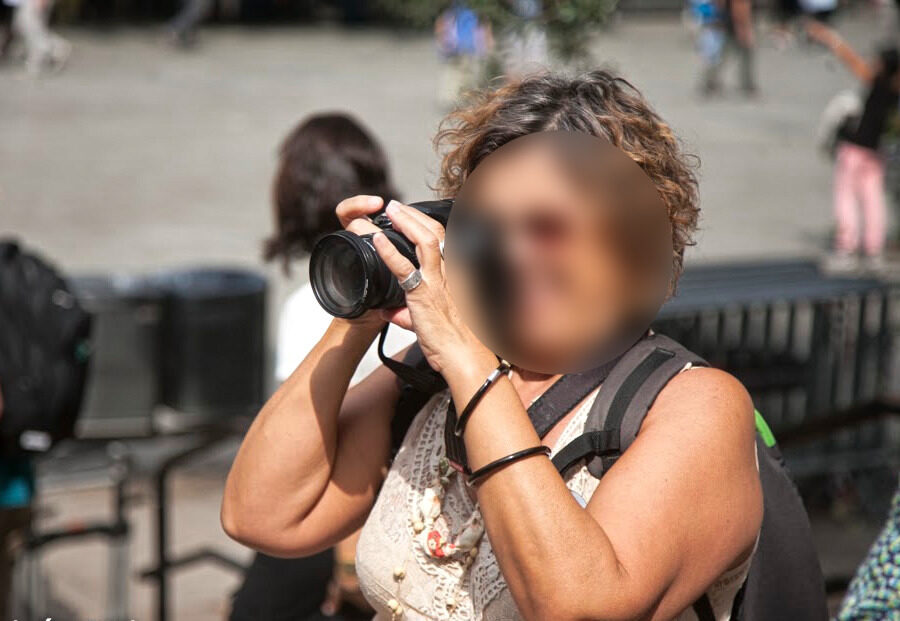
Dos herramientas gratis nuevas: medidas para redes sociales 2026 y difuminar caras en fotos de calle
Dos herramientas nuevas y gratuitas: las medidas de imagen de todas las redes en 2026 con recorte, y un difuminador de caras para fotos…
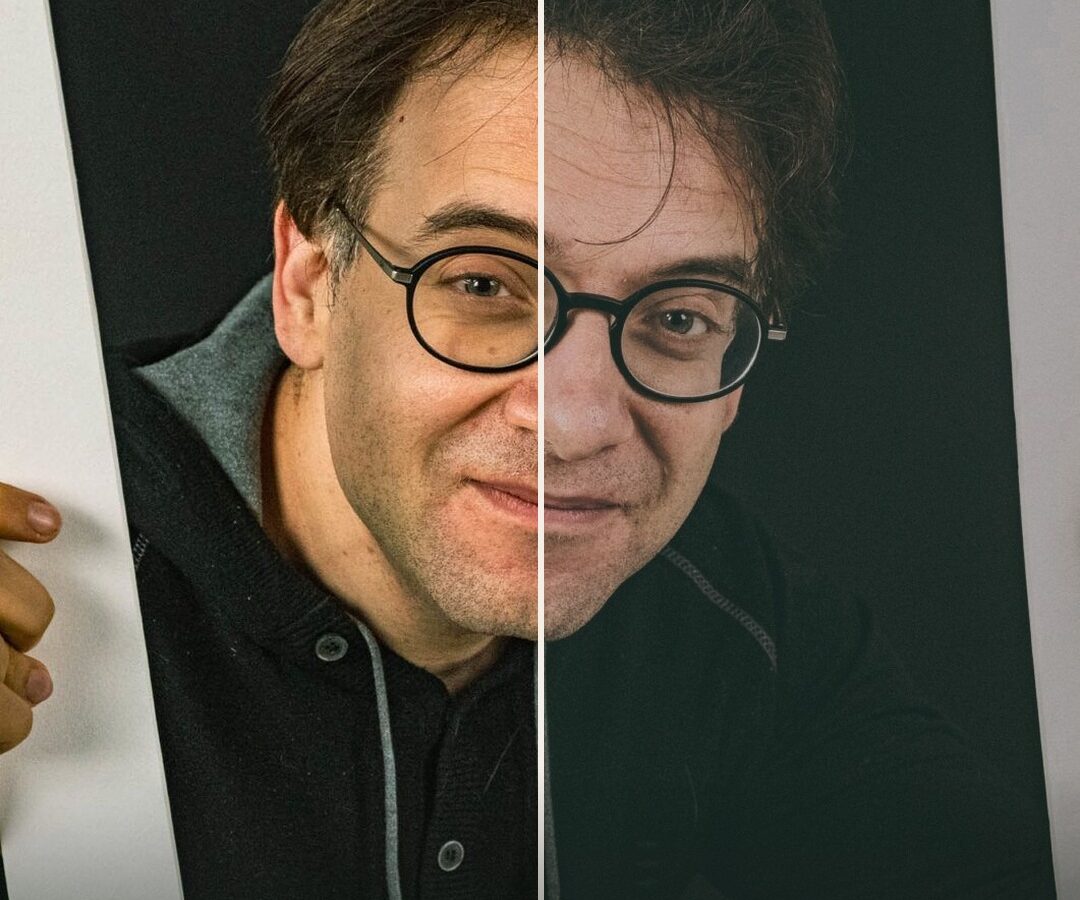
Desde que dejé Lightroom, edito en Linux con RapidRAW, un revelador RAW libre que funciona también en Mac y Windows. Mi look tiene tres rasgos: negros verdosos, blancos apagados y color contenido. Aquí te explico cómo lo consigo y te regalo el preset con el que edito la mayoría de mis fotos. Este es mi preset RapidRAW de cabecera, y te lo regalo.
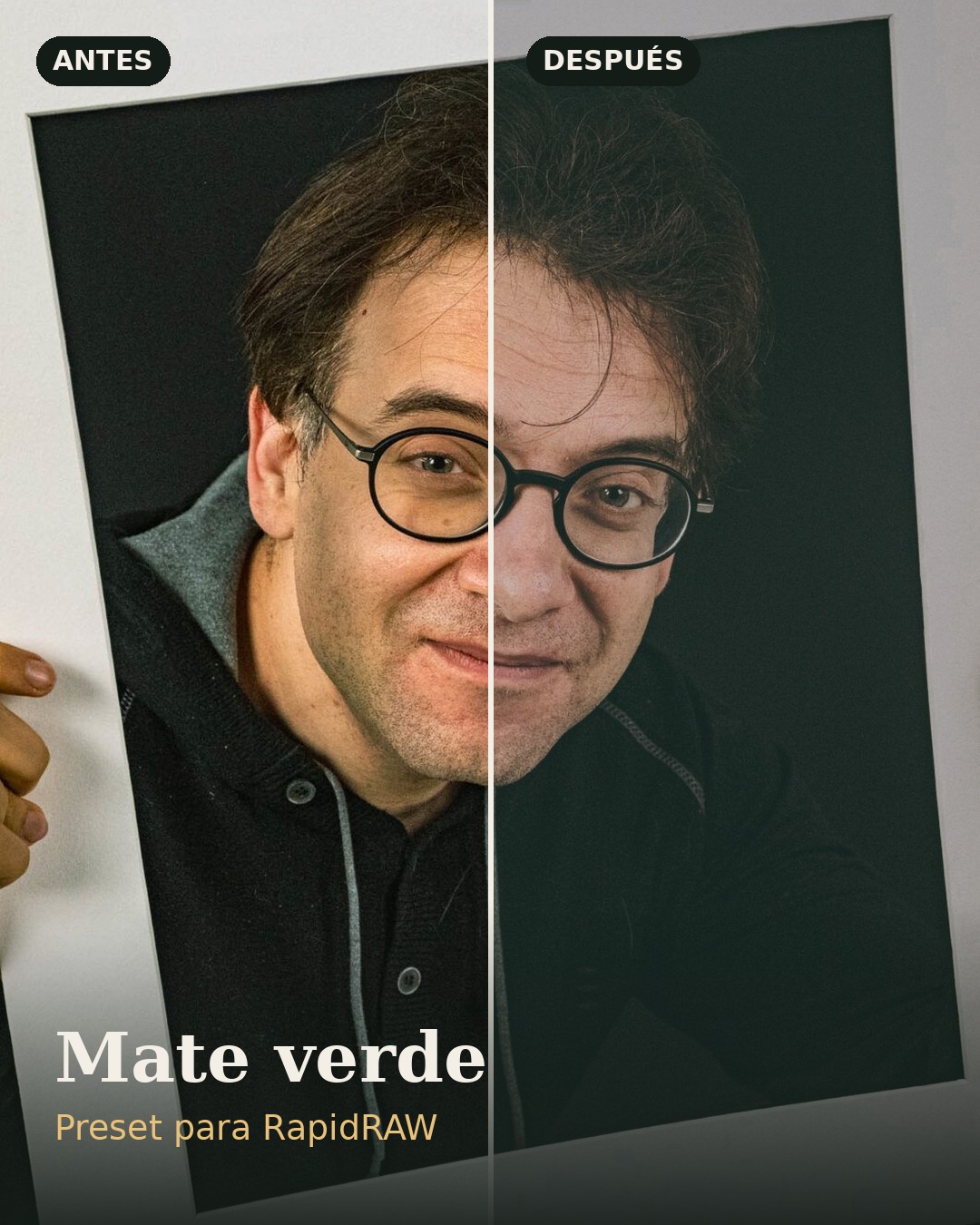
Dejé Lightroom en febrero de 2026, después de 14 años, y desde entonces revelo todo en Linux con RapidRAW. Es libre, gratuito y rápido, y los presets se guardan como archivos que puedes copiar y compartir. Mi look es siempre parecido: negros verdosos, blancos apagados y un color contenido, que no grite. El preset Mate verde para RapidRAW es justo eso, guardado para aplicarlo con un clic y ajustar después la exposición de cada foto.
Si vienes de Lightroom y quieres ver qué otros programas libres hay para editar fotos en Linux, aquí tienes un resumen en vídeo:
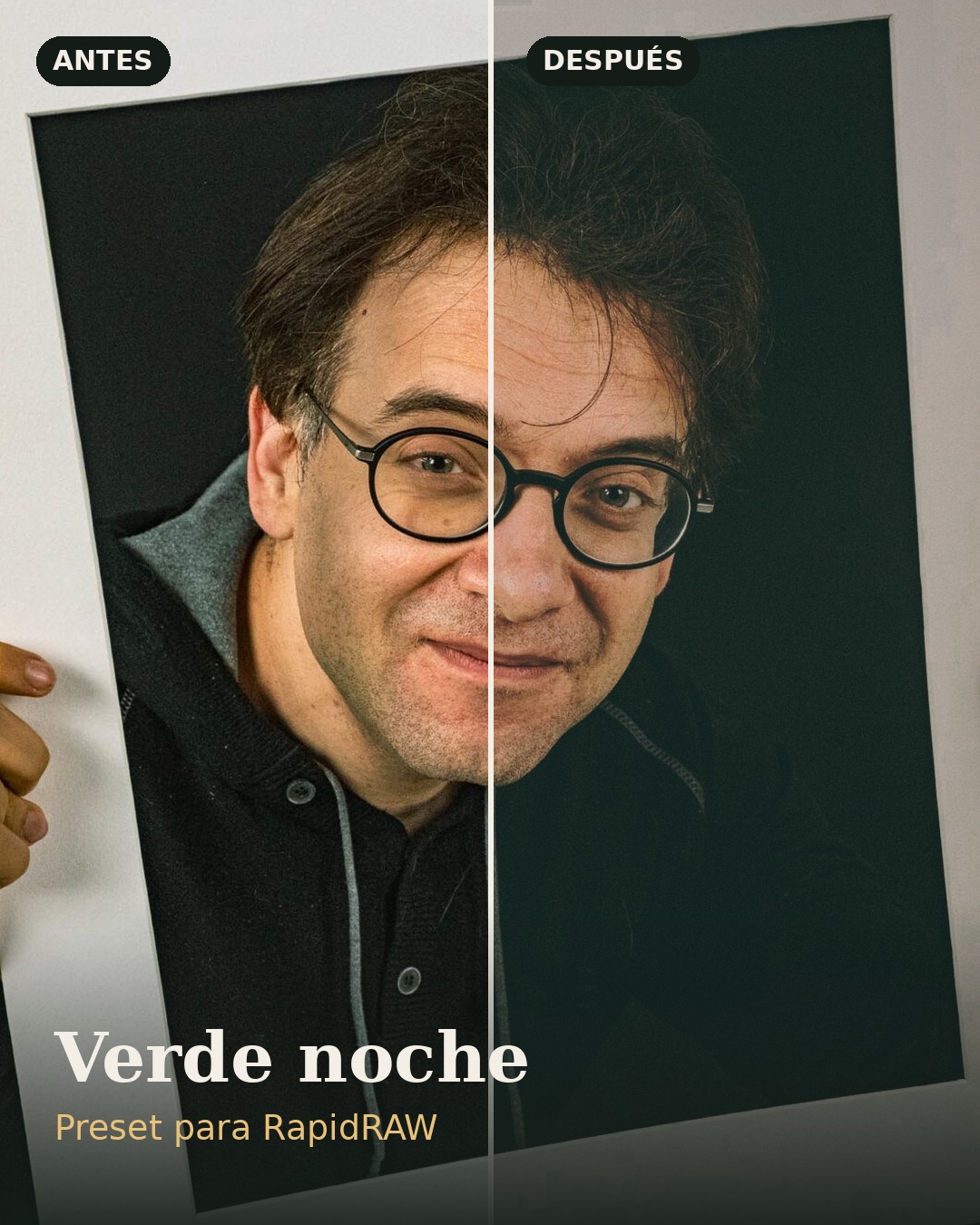
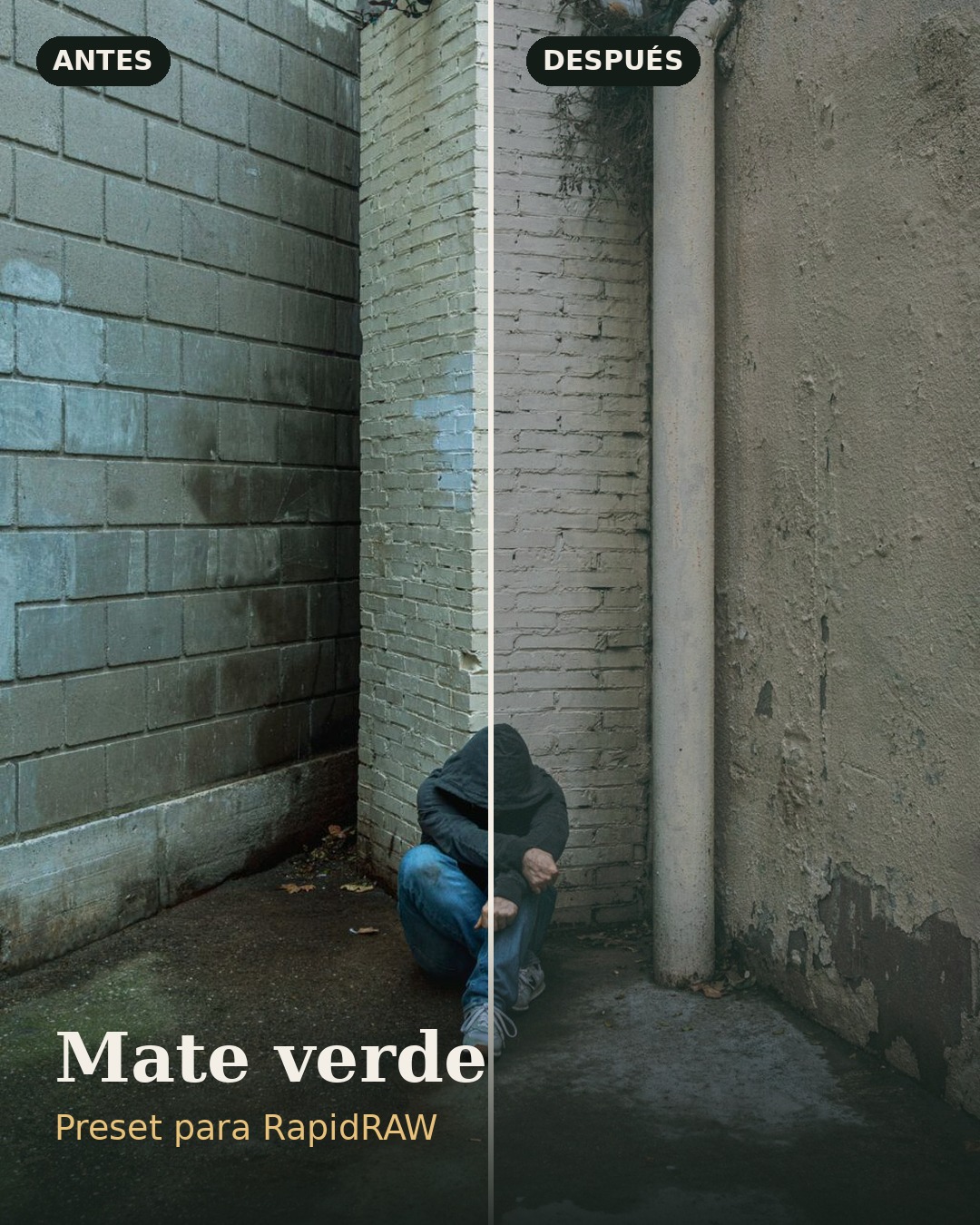
Ajusta primero la exposición. Un preset no sabe si tu foto está clara u oscura: aplica siempre los mismos cambios. Si la foto de partida está subexpuesta, los negros verdosos se comen las sombras; corrige la exposición y después aplica el preset.
Revisa el balance de blancos. El preset RapidRAW Mate verde trabaja mejor con fotos de color neutro. Si la luz era muy cálida, como la de una farola, baja un poco la temperatura antes de aplicarlo.
Úsalo como punto de partida. Un preset no tiene por qué ser el resultado final: en un retrato quizá quieras suavizarlo para que la piel no pierda color, y en una foto de calle con mucho contraste puede que lo dejes tal cual.
El preset Mate verde es gratis: descárgalo en mi tienda de Ko-fi. Si te gusta, tienes los 16 presets completos (Mi look y Mirada: calle, blanco y negro, conciertos y retrato) por 12 € en la Tienda.
¿Empiezas con RapidRAW? Aquí tienes mi guía de RapidRAW en español.
Dos herramientas nuevas y gratuitas: las medidas de imagen de todas las redes en 2026 con recorte, y un difuminador de caras para fotos…
Por Lluís Ridao · fotógrafo y administrador de sistemas en BarcelonaActualizado: octubre de 2026 Novedad: ahora puedes ver todas las medidas actualizadas y recortar…
Una práctica de fotografía consciente de 30 días: observar, fotografiar una idea, revisar las imágenes y elegir una serie breve. Con cámara o móvil,…