CalibRaw: el revelador RAW libre que cabe en el móvil y en Linux
CalibRaw es un revelador RAW libre para Linux y Android que usa la GPU, trabaja sin nube y soporta X-Trans. Qué ofrece y cómo…
← Lab 4 de noviembre de 2026 6 min de lectura
Cómo descargar RapidRAW, ponerlo en español y revelar tu primera foto RAW. Guía paso a paso para Linux, Windows y Mac.
RapidRAW es el editor RAW que uso para revelar todas mis fotos. Es gratis, de código abierto y, desde 2026, está traducido al español (y también al catalán). En esta guía te explico cómo descargarlo, cómo cambiar el idioma, cómo funciona por dentro y cómo revelar tu primera foto paso a paso. Si todavía estás decidiendo qué programa usar, antes lee RapidRAW como alternativa a Lightroom y la comparativa RapidRAW, darktable o RawTherapee.
RapidRAW es un revelador de archivos RAW creado por el desarrollador suizo Timon Käch (CyberTimon en GitHub). Está escrito en Rust, usa la tarjeta gráfica para acelerar la edición y tiene una interfaz moderna, bastante parecida a la de Lightroom. Se publica con licencia libre AGPL-3.0, así que puedes usarlo sin pagar ni crear una cuenta.
Avanza muy rápido: en el momento de escribir esto, la última versión es la 1.6.7, publicada el 25 de octubre de 2026.
Sí. Desde mediados de 2026 la interfaz admite varios idiomas, y el español es uno de ellos, junto con catalán, inglés, alemán, francés, italiano, portugués, neerlandés, polaco, checo, ruso, ucraniano, japonés, coreano y chino. El idioma se cambia desde los ajustes del programa y no hace falta reinstalar nada.
Si tienes una versión antigua y no ves la opción, actualiza: el soporte para varios idiomas llegó en las versiones 1.5.x.
Descárgalo siempre desde la página oficial de versiones en GitHub: github.com/CyberTimon/RapidRAW/releases. Evita webs de descarga de terceros.
flatpak install flathub io.github.CyberTimon.RapidRAW y ábrelo con flatpak run io.github.CyberTimon.RapidRAW. Para actualizar: flatpak update io.github.CyberTimon.RapidRAW. Elige una sola vía de instalación y no mezcles Flatpak con el .deb.Si vienes de Lightroom y todavía no tienes claro si dar el salto, te cuento mi experiencia en Lightroom en Linux con Wine.
Descarga el instalador .exe. Como el programa todavía no está firmado digitalmente, Windows puede mostrar un aviso de SmartScreen al abrirlo; desde ese aviso puedes elegir ejecutarlo igualmente.
Hay versiones para Mac con Apple Silicon y para Mac con Intel. Tampoco está firmado, así que macOS puede bloquearlo la primera vez. La documentación oficial indica que se soluciona con este comando en la Terminal: xattr -dr com.apple.quarantine /Applications/RapidRAW.app.
Existe una versión para Android, pero de momento es experimental.
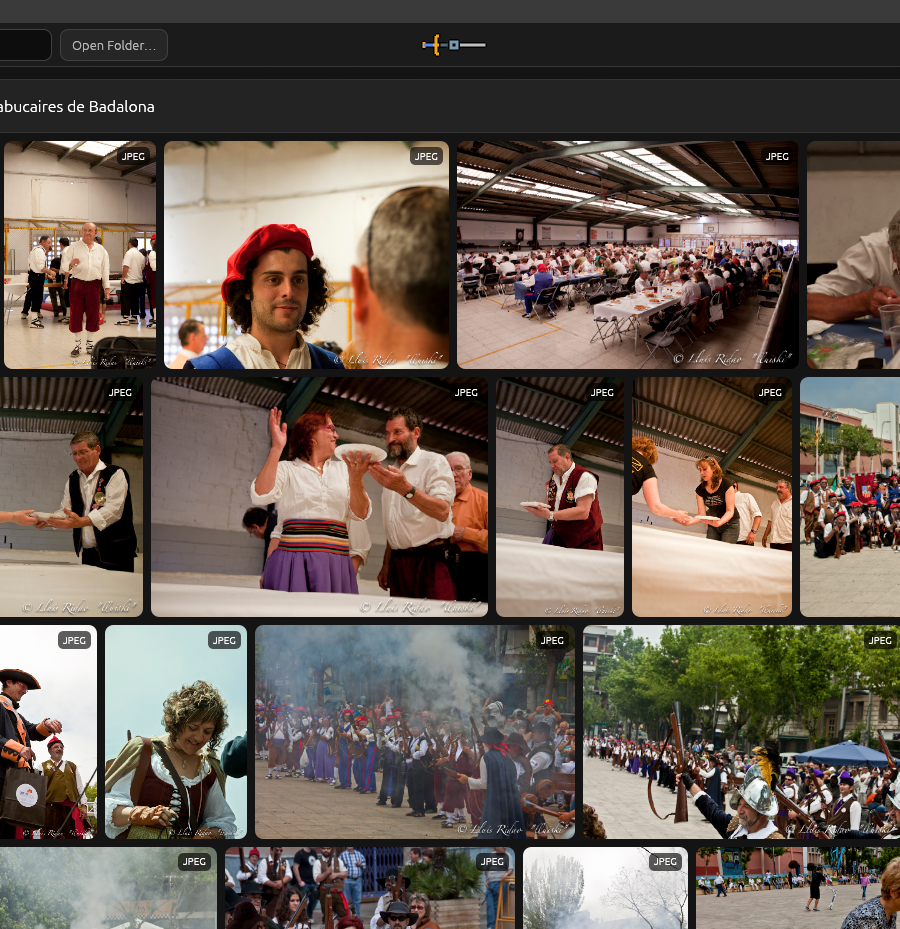
La mayor diferencia con Lightroom es que RapidRAW no te obliga a importar tus fotos a un catálogo. Abres una carpeta de tu disco y trabajas directamente sobre ella. Puedes añadir varias carpetas raíz, crear álbumes y usar copias virtuales para probar dos ediciones de la misma foto.
Tus RAW originales no se modifican nunca: la edición es no destructiva. Además, RapidRAW puede leer y sincronizar archivos XMP, lo que facilita compartir valoraciones con otros programas. Si quieres un gestor de archivo más potente para complementarlo, mira digiKam.
Las decisiones de revelado se guardan en archivos auxiliares .rrdata junto a cada foto. Si mueves o copias tus RAW, llévate también esos archivos o perderás las ediciones.
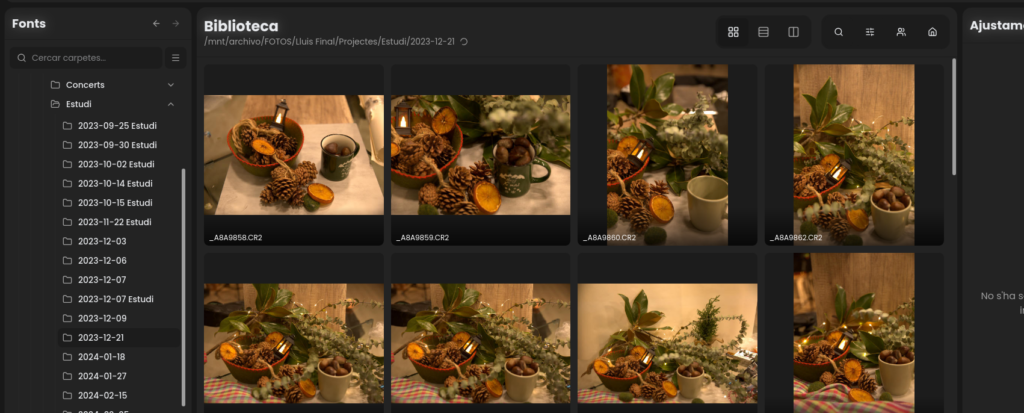
Y como todo vive en carpetas, haz copias de seguridad: te explico mi sistema en backup 3-2-1 para fotos RAW en Linux.
Abre la carpeta de la sesión. La vista de selección permite comparar hasta seis imágenes a la vez y puntuarlas con estrellas. Para encontrar luego las mejores, puedes buscar por valoración (por ejemplo, rating:>=4).
Empieza por la exposición, luego las luces y sombras, y por último los blancos y negros. Ajusta el balance de blancos antes de tocar el color. Si tu foto tiene mucho contraste, prueba el mapeo de tonos AgX, que da transiciones más suaves en las altas luces.
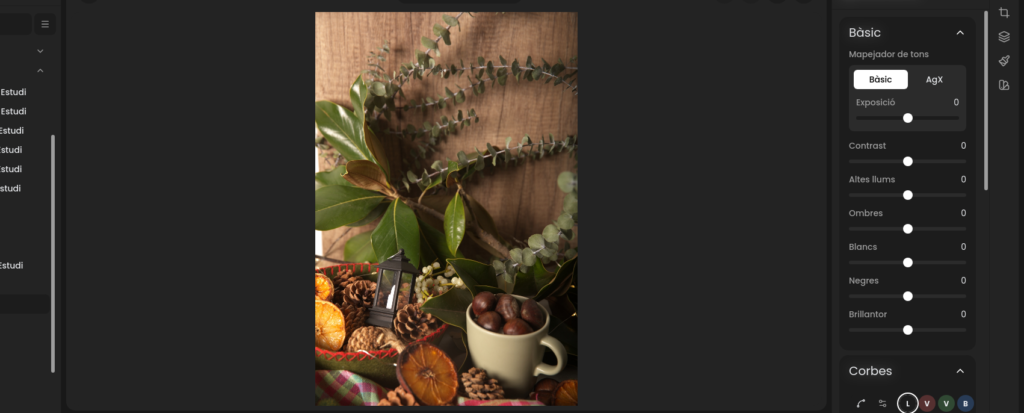
Las curvas permiten afinar el contraste con más precisión. En el panel de color puedes cambiar tono, saturación y luminancia por gamas. Si te gusta el blanco y negro, te cuento mi proceso completo en editando en RapidRAW en blanco y negro.
El panel de recorte incluye ahora la corrección de perspectiva guiada y la corrección de lente (distorsión, aberración cromática y viñeteo) basada en lensfun.
Aquí es donde RapidRAW destaca. Tienes máscaras lineales, radiales y de pincel, máscaras por color y luminancia, y máscaras con IA que detectan el sujeto o la profundidad de la escena. Puedes combinarlas para ajustar solo lo que te interesa, por ejemplo, aclarar una cara sin tocar el fondo.
Puedes guardar tus ajustes como presets y aplicarlos con un control de intensidad, importar LUT (también en formato de imagen) y usar las emulaciones de película analógica integradas.
RapidRAW exporta en JPEG, WebP, AVIF y JPEG XL, entre otros, conserva los metadatos EXIF y permite añadir una marca de agua. Si exportas para redes, consulta los tamaños de fotos para redes sociales.
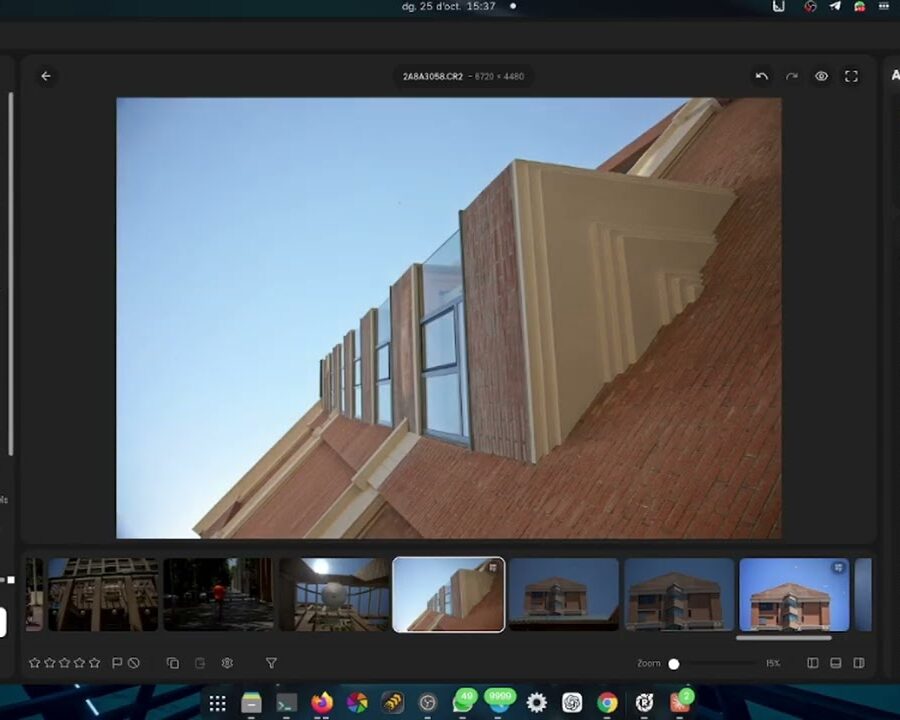
Si prefieres verlo antes de instalarlo, aquí tienes el programa funcionando en mi equipo con Linux:
Además de las máscaras inteligentes, las últimas versiones incluyen reducción de ruido con IA, borrado de objetos (inpainting), desenfoque de lente artificial, apilado de enfoque y fusión HDR. Son herramientas de proceso: no generan la foto, la ayudan a revelar. Es la forma en que entiendo la IA en mi trabajo.
Sí, es gratuito y de código abierto (licencia AGPL-3.0). No necesitas cuenta ni suscripción.
Abre los ajustes del programa y cambia el idioma a español. Si no aparece la opción, actualiza a la última versión.
Sí, y muy bien. Hay paquetes .deb para Ubuntu y derivadas, y también RPM y AppImage. Recuerda desactivar el modo de compatibilidad para usar la GPU.
Las aplicaciones Flatpak funcionan aisladas del resto del sistema. Si tu carpeta no aparece, dale permiso con Flatseal o desde la terminal con flatpak override --user --filesystem=/ruta/a/tus/fotos io.github.CyberTimon.RapidRAW.
RapidRAW lee y sincroniza archivos XMP, pero no esperes que tus ediciones de Lightroom se vean exactamente igual: cada programa procesa el RAW a su manera. Lo más práctico es empezar las ediciones nuevas en RapidRAW y conservar tus JPEG exportados de Lightroom.
CalibRaw es un revelador RAW libre para Linux y Android que usa la GPU, trabaja sin nube y soporta X-Trans. Qué ofrece y cómo…
Uso RapidRAW para revelar todas mis fotos. Qué ofrecen darktable y RawTherapee y por qué RapidRAW encaja con mi manera de editar.
¿Se puede usar Lightroom en Linux? Probé la receta de Wine para Lightroom CC y no me funcionó. Qué hace falta, dónde falla y…